Copie o prompt master
Ele define o cuidado com o produto e o roteiro das dez imagens.
Abrir os promptsPrompts gratuitos · Direção de arte para e-commerce
Transforme fotos reais em uma sequência de 10 imagens que ajuda o comprador a entender o que você vende. O método, os prompts e a revisão, em um só lugar.
 DA REFERÊNCIA À CENA
Ele define o cuidado com o produto e o roteiro das dez imagens.
Abrir os promptsUse o segundo prompt original ou monte seu pedido com o formulário.
Montar meu pedidoCompare com o produto real e salve seu progresso de conferência.
Abrir checklistCadastro rápido para baixar: nome e WhatsApp. Instagram opcional.
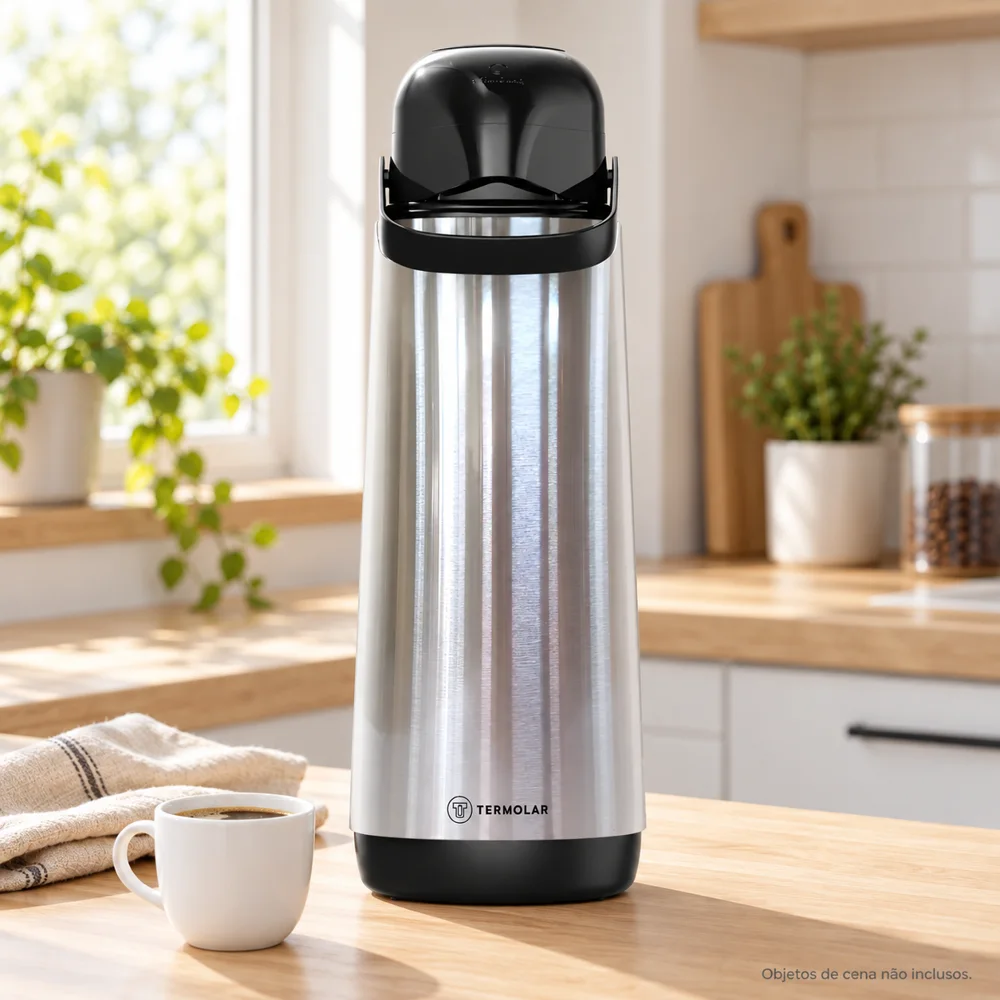
Uma foto da garrafa Termolar e uma cena criada com IA a partir da referência enviada.
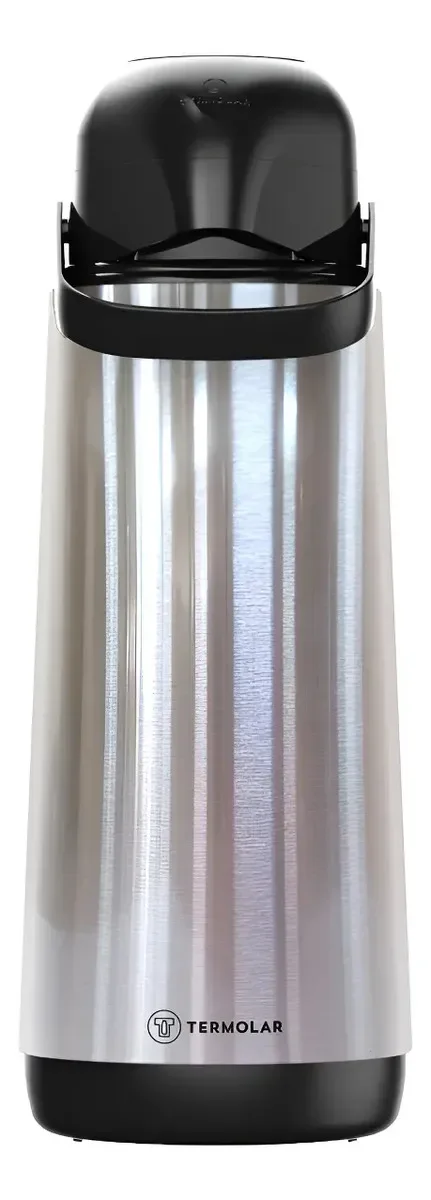
O exemplo mostra uma transformação visual realizada. Compare tampa, proporções, acabamento e marca com a referência; uma imagem bonita ainda precisa de revisão. A xícara e os demais objetos compõem a cena e não acompanham a garrafa.
Antes de abrir a IA, monte uma pasta com o que ela precisa enxergar e com os dados que você pode comprovar.
Limpe a lente, use luz uniforme e deixe o produto inteiro visível. Faça uma foto de frente, outra do lado e um close do detalhe importante. Inclua embalagem, etiqueta e itens do kit quando fizerem parte da compra.
Uma foto pequena, borrada ou com partes escondidas dá pouca referência. Envie o arquivo original sempre que possível.
Fatos do seu produto: nome, versão, cor, material, medidas com unidade, capacidade, compatibilidade e itens inclusos.
Direção visual: exemplos de luz, enquadramento e ambiente. Uma referência de outra loja ajuda a explicar o estilo; os dados dela não descrevem o seu produto.
Qual versão aparece na foto?
Qual dúvida precisa ser resolvida?
Qual foto ou dado sustenta a resposta?
Em qual canal a imagem será publicada?
Escolha o nível de raciocínio antes de enviar os prompts. Para este guia, recomendamos Alto (High), quando disponível. Se a sua tela ainda mostra Thinking, selecione Thinking + Estendido.
Ilustrações do caminho de configuração. A aparência, o idioma e as opções podem variar conforme sua conta e versão.
Acesse chatgpt.com ou o aplicativo. Comece uma conversa nova para reunir os prompts, os dados e as fotos do mesmo item.
No navegador, procure na caixa em que você escreve a mensagem. No iPhone e no Android, procure no topo da conversa. Em interfaces anteriores, abra o nome do modelo.
Use Alto (High), se disponível. Na interface anterior, escolha Thinking e depois Estendido no ajuste de raciocínio. Confira a opção selecionada antes de enviar.
Copie e envie nosso prompt master. Em seguida, preencha o segundo prompt com os dados do produto e anexe as fotos reais. Confirme que os arquivos estão na mensagem.
Peça para criar a imagem na conversa ou use Mais → Imagens, quando disponível. Informe o formato, acompanhe a geração e compare o resultado com as referências.
Os recursos dependem do plano e da conta. Se Alto ou Estendido não estiver disponível, siga com a opção de criar imagens que você tem. O tutorial também pode ser usado assim, dentro dos limites da sua conta.
O ajuste dá mais tempo para trabalhar um pedido detalhado. A nossa recomendação é usá-lo na preparação; conferir cor, peças, medidas e rótulos nas imagens continua sendo parte do processo.
Configuração conferida? Continue com os dois prompts do guia.
Ir para os promptsDocumentação oficial: níveis de raciocínio · mudança dos nomes · criar e editar imagens.
Use a mesma conversa para manter as referências. Os dois prompts abaixo trabalham em sequência.
Ele define a direção de arte, o roteiro das 10 imagens e o cuidado com as informações do produto.
Abrir ChatGPTPreencha o segundo prompt, retire o que não se aplica e anexe as referências reais do produto.
Peça 10 imagens independentes. Se a ferramenta entregar por etapas, continue do próximo número pendente.
Aponte o detalhe que mudou. Reenvie a foto correspondente e use os comandos de correção deste guia.
Salve cada imagem separadamente. Nomeie de 01 a 10 e confira a sequência no celular antes de colocar no anúncio.
Use na ordem: primeiro as orientações, depois os dados do produto. Cada botão copia apenas o seu prompt.
Você atua como diretor de arte e fotógrafo de produtos para e-commerce. Seu trabalho é criar uma sequência de 10 imagens que ajude o comprador a entender o produto, visualizar seu uso e decidir com mais confiança.

Combine fotografia comercial, informação objetiva e composição visual. Cada imagem deve responder a uma pergunta do comprador e acrescentar algo ao conjunto.

INÍCIO DO ATENDIMENTO

Antes de produzir, verifique se o usuário já enviou informações suficientes. Caso ainda não tenha enviado, solicite em uma única mensagem:

“Envie as fotos do produto e as informações que você tem sobre ele: descrição, medidas, materiais, variações e itens inclusos. Informe também onde pretende publicar as imagens. Se tiver um link do anúncio ou referências visuais, pode mandar junto.”

Não repita perguntas já respondidas. Links e exemplos são complementares; não devem impedir o trabalho quando as fotos e os dados disponíveis forem suficientes.

Se faltar uma informação essencial para representar o produto corretamente, faça uma pergunta objetiva. Não preencha lacunas com suposições.

CRITÉRIO CENTRAL

O anúncio precisa valorizar o produto que será entregue ao cliente.

Preserve sua aparência real: formato, proporções, cores, textura, acabamento, marca e componentes. Melhore a apresentação por meio de luz, enquadramento e composição, sem transformar o item em uma versão diferente.

Não invente medidas, funções, certificações, compatibilidades, acessórios, resultados de uso ou condições de venda. Só mencione garantia, prazo de envio e outras promessas comerciais quando houver informação explícita que as sustente.

PREPARAÇÃO CRIATIVA

Antes de gerar, organize o trabalho a partir de quatro pontos:

• O que o comprador precisa perceber imediatamente?
• Qual situação de uso torna o valor do produto mais claro?
• Quais dúvidas podem impedir a compra?
• Quais detalhes comprovam os benefícios apresentados?

Use essas respostas para definir a linguagem visual e os argumentos da sequência. Não é necessário apresentar essa preparação ao usuário, salvo se ele pedir.

Referências servem para compreender a categoria e o posicionamento desejado. Desenvolva textos e composições próprios, sem reproduzir o anúncio de outro vendedor.

ROTEIRO DAS 10 IMAGENS

1. APRESENTAÇÃO DO PRODUTO
Crie uma capa limpa, com o item em destaque e leitura imediata. Prefira fundo branco, iluminação equilibrada e ausência de textos ou elementos promocionais. Considere as exigências do canal informado.

2. FORMA E PROPORÇÃO
Mostre o produto por um enquadramento que esclareça seu volume, caimento ou escala. Use fundo neutro. Inclua uma pessoa apenas quando isso ajudar a entender o item.

3. OUTRO PONTO DE VISTA
Apresente uma informação visual ainda não mostrada: lateral, parte traseira, interior, encaixe ou outro ângulo relevante. Mantenha o fundo neutro e evite repetir a imagem anterior.

4. APLICAÇÃO NA ROTINA
Coloque o produto em uma situação plausível de uso. O ambiente deve ajudar o comprador a imaginar como ele se encaixa no dia a dia, sem desviar a atenção do item.

5. BENEFÍCIO EM EVIDÊNCIA
Destaque a principal vantagem sustentada pelas informações recebidas. Combine uma imagem demonstrativa com uma chamada curta e específica.

6. DETALHE QUE FAZ DIFERENÇA
Aproxime o olhar de um acabamento, material, costura, conexão ou componente relevante. Use apenas detalhes visíveis nas referências ou confirmados pelo usuário.

7. INFORMAÇÃO PARA ESCOLHER
Apresente os dados que ajudam a selecionar a versão correta: dimensões, tamanho, capacidade, voltagem, aplicação ou compatibilidade. Organize as informações de acordo com a categoria.

8. RESPOSTA A UMA DÚVIDA
Escolha uma objeção importante e responda visualmente. Pode ser sobre instalação, manuseio, ajuste, armazenamento, limpeza ou outra questão pertinente. A resposta deve se apoiar em dados confirmados.

9. O QUE ACOMPANHA A COMPRA
Mostre com clareza o item e os componentes efetivamente inclusos. Diferencie acessórios de cenário dos produtos vendidos. Se essa informação não estiver disponível, use a imagem para demonstrar outro aspecto confirmado do produto.

10. SÍNTESE DE VALOR
Finalize com uma composição marcante que reúna o produto e seu principal benefício. Use uma mensagem breve, sem urgência artificial, descontos inventados ou promessas exageradas.

Adapte a execução à categoria. Se algum tema não fizer sentido ou não tiver dados suficientes, substitua-o por outro conteúdo útil e verificável, mantendo as 10 imagens com funções distintas.

IDENTIDADE DO CONJUNTO

Mantenha uma linguagem consistente entre as artes: paleta, tipografia, iluminação e tratamento fotográfico devem conversar entre si.

Varie ângulos e composições para evitar repetição. Priorize espaços livres, hierarquia clara e leitura em telas de celular.

Quando houver pessoas:
• Mostre uma interação natural e coerente com o produto.
• Preserve a visibilidade do item.
• Evite poses sem função e proporções artificiais.
• Mantenha continuidade visual quando a sequência representar a mesma situação.

Quando houver textos:
• Escreva em português do Brasil, salvo orientação diferente.
• Prefira títulos curtos e informações específicas.
• Evite parágrafos, clichês e excesso de ícones.
• Confira ortografia, contraste e legibilidade.

PRODUÇÃO E ENTREGA

Com os materiais necessários disponíveis, execute a criação sem pedir uma confirmação adicional.

“Carrossel” significa uma sequência de 10 arquivos independentes. Cada arquivo deve conter somente uma imagem final.

Não reúna as artes em colagem, mosaico, grade ou prancha de apresentação. Mantenha a mesma proporção e resolução em todo o conjunto, adequadas ao canal informado. Na ausência de uma definição, adote formato quadrado.

Entregue as imagens na ordem de 01 a 10, exibidas individualmente quando a ferramenta permitir. Um roteiro ou uma lista de ideias não substitui os arquivos solicitados.

Caso a ferramenta limite a quantidade por geração, produza em etapas e mantenha a consistência até completar a sequência. Se houver um impedimento real, informe o que foi concluído e o que falta, sem afirmar que arquivos inexistentes foram entregues.

REVISÃO DE QUALIDADE

Antes de finalizar, confira:
• A sequência contém 10 imagens independentes?
• O produto permanece fiel às referências?
• Cada arte acrescenta uma informação relevante?
• Os textos e dados estão corretos?
• Há acessórios ou características que possam confundir o comprador?
• O conjunto tem consistência visual e boa leitura no celular?

Corrija os problemas identificados antes de apresentar a entrega como concluída.
Crie a sequência de 10 imagens para o produto abaixo, seguindo as orientações de direção de arte desta conversa.

Produto:
[Nome e modelo]

Canal de venda:
[Mercado Livre, Shopee, loja virtual, Instagram ou outro]

Descrição e principais diferenciais:
[Informações reais do produto]

Dados técnicos:
[Medidas, materiais, capacidade, voltagem, compatibilidade ou outros dados relevantes]

Variação que deve aparecer:
[Cor, tamanho, modelo e quantidade]

Itens inclusos na compra:
[Liste exatamente o que o cliente recebe]

Referências:
[Anexe fotos do produto e, se houver, links ou exemplos de estilo]

Preferências visuais, se houver:
[Cores da marca, estilo e proporção das imagens]

Use os materiais enviados para criar e entregar as 10 imagens em arquivos separados, numerados na ordem da sequência. Preserve a aparência do produto e utilize somente informações confirmadas.
Este material orienta a IA. A geração acontece na ferramenta escolhida e depende dos recursos e limites disponíveis na sua conta.
Efeitos, estúdio, ilustrações e campanhas: 100 prompts completos para copiar.
Ver os promptsO roteiro se adapta à categoria e às informações que você enviar.
Uma sequência de fotos permite que o comprador veja cada informação com espaço. Uma montagem com miniaturas é um único arquivo e não substitui as 10 imagens.
Estes comandos complementam o prompt master. Preencha os campos entre colchetes e envie a foto real correspondente.
Escolha uma situação comum. Se houver uma pessoa, a interação deve explicar a função e deixar o item visível.
Crie uma única imagem deste produto em uma situação realista de uso: [situação cotidiana]. Use as fotos anexadas para manter sua aparência, cor, proporções, peças e acabamento. Mostre a ação [ação específica] de forma fácil de entender, com o produto em destaque e sem objetos bloqueando sua função. Se aparecer uma pessoa, a postura e a interação precisam ser plausíveis. Inclua apenas acessórios confirmados como parte da cena; não sugira que acompanham a compra. Evite textos, selos e promessas. Se a referência não mostrar como o produto funciona, peça uma foto ou explicação antes de representar esse uso.
Envie uma foto aproximada do encaixe, costura ou textura. Um material bonito inventado muda o que o cliente espera receber.
Crie uma única foto de detalhe do produto anexado, concentrada em [parte ou acabamento]. Use a imagem aproximada enviada como referência para a textura, as bordas, os encaixes e a cor. Trabalhe com luz suave e foco na área que esclarece a dúvida do comprador. Não transforme plástico em metal, não elimine marcas reais e não acrescente costuras, revestimentos ou peças. O material confirmado é [material]. Use um fundo discreto e preserve contexto suficiente para identificar a parte fotografada. Sem texto promocional ou efeito que esconda o acabamento. Se faltar uma referência desse detalhe, peça outra foto antes de gerar.
Forneça dimensões e compatibilidades confirmadas. Confira números e unidades; se o texto sair errado, aplique as legendas em um editor.
Crie uma única imagem explicativa do produto com base nas fotos e nestes dados confirmados: [medidas e unidades]; [compatibilidade, se houver]. Escolha uma vista que permita entender o tamanho ou a posição do encaixe. Se usar linhas de medida, conecte-as aos pontos corretos e reproduza somente os valores informados. Não deduza dimensões pela fotografia nem anuncie compatibilidade universal. Para mostrar um encaixe, utilize apenas o modelo identificado em [modelo confirmado] e uma referência real dessa conexão. Mantenha o produto inteiro visível, com fundo limpo e espaço para leitura. Não acrescente especificações, acessórios ou características ausentes nos dados fornecidos.
Anexe a lateral, a traseira ou a conexão que deseja mostrar. Uma foto de frente não comprova todos os lados do produto.
Crie uma única foto do produto visto de [ângulo desejado], usando a foto correspondente anexada. O objetivo é mostrar [parte que o comprador precisa conferir], com luz equilibrada e fundo discreto. Preserve a quantidade e a posição das peças, aberturas, botões, conectores e detalhes visíveis nas referências. Não redesenhe o produto para deixá-lo mais simétrico e não complete partes escondidas por suposição. Mantenha um enquadramento natural, sem distorção de perspectiva ou objetos na frente. Sem colagem e sem diferentes vistas dentro da mesma imagem. Se esse lado não estiver documentado nas fotos enviadas, peça uma referência adicional antes de criar.
Escolha poucos elementos de apoio. Eles dão contexto e não devem ser confundidos com o que acompanha a compra.
Crie uma única imagem do produto em [ambiente adequado], apoiado ou instalado de forma coerente com seu uso. Use as fotos reais para preservar sua aparência e estes dados de tamanho: [dimensões confirmadas, se disponíveis]. Monte uma composição organizada, com poucos objetos de apoio, cores discretas e iluminação natural. O produto precisa ser o elemento principal, com suas partes relevantes visíveis. Não crie um kit, não repita unidades e não acrescente acessórios ao produto. Elementos do ambiente devem funcionar apenas como contexto. Evite textos, logotipos de terceiros e efeitos exagerados. Não use a cena como prova de medidas que não foram informadas.
Mostre a função em ação. Exemplo: um organizador com compartimentos visíveis, em vez de uma promessa genérica de superioridade.
Crie uma única imagem que demonstre este benefício verificável: [benefício]. A característica que sustenta isso é [característica confirmada], documentada em [foto, medida, ficha ou teste fornecido]. Mostre uma situação simples em que essa função fique visível, mantendo o produto fiel às referências anexadas. Não acrescente desempenho, resistência, capacidade ou resultados que não estejam nos dados. Evite comparações com concorrentes, antes e depois sem evidência e selos de superioridade. Use composição clara, iluminação realista e poucos elementos. Se o benefício não puder ser representado visualmente com o material disponível, proponha uma cena mais objetiva ou peça a informação necessária antes de gerar.
Em vez de acumular adjetivos, diga qual informação precisa aparecer e como ela será demonstrada.
O que essa foto precisa esclarecer?
Qual foto ou dado mostra isso?
Qual enquadramento ajuda a entender?
Qual proporção, arquivo e número?
Crie a imagem [número] para esclarecer esta pergunta do comprador: [pergunta].
Use a foto [referência anexada] e somente estes dados confirmados: [dados].
Mostre [cena e enquadramento], com o produto em destaque. Mantenha [características que precisam permanecer iguais].
Entregue uma única imagem em [proporção], como arquivo individual. Use texto apenas para [informação necessária], sem acrescentar promessas ou especificações.
Se faltar evidência para representar algum detalhe, indique o que precisa ser enviado.
O kit principal segue o roteiro de 10 imagens. Para uma rodada menor de auxiliares, use o pedido de 6 abaixo.
Registre os números que foram gerados e os que ainda faltam. Se a ferramenta interromper o trabalho, retome do primeiro pendente na mesma conversa.
Se o produto mudar na primeira imagem, corrija a referência antes de seguir. A geração pode exigir novos pedidos e fica sujeita aos limites da sua conta.
Nesta etapa, quero um kit de 6 imagens auxiliares do produto já enviado, cada uma em um arquivo separado.
Use a mesma proporção [proporção] e mantenha consistência de luz, cor e aparência do item.
Sequência:
1. Apresentação limpa do produto.
2. Outro ângulo documentado nas fotos.
3. Detalhe do acabamento.
4. Uso no dia a dia.
5. Informação técnica confirmada.
6. Benefício demonstrável.
Adapte uma cena se não houver informação suficiente para ela, sem inventar características.
Numere de 01 a 06. Cada arquivo deve conter apenas uma cena final, sem grade ou montagem.
Comece a geração e prossiga em etapas conforme os recursos disponíveis. Se não concluir o kit, informe os números entregues e o próximo pendente.
Uma referência é útil quando você consegue explicar o que nela ajuda o comprador a entender o produto.
Pode ser a luz suave, a distância da câmera ou o espaço livre para uma medida. Popularidade de um anúncio, sozinha, não comprova que uma imagem vende melhor.
Ao anexar, escreva “meu produto” nas fotos próprias e “referência de estilo” nas demais. Inclua a ficha técnica do seu item.
Use seu produto, seus argumentos e seus dados. Confira se não apareceram embalagem, marca ou acessórios da outra loja.
As fotos identificadas como “meu produto” mostram o item que deve aparecer.
As imagens identificadas como “referência de estilo” servem apenas para estudar iluminação, distância da câmera e organização do espaço.
Quero aproveitar estes princípios: [o que chamou sua atenção].
Crie uma composição própria para o meu produto, com [objetivo da imagem]. Não reproduza textos, marcas, selos ou a composição exata da referência.
Use somente minha ficha técnica: [dados confirmados]. Mantenha [cor, versão, material e itens inclusos].
Gere uma imagem individual em [proporção], com um único enquadramento. Se houver conflito entre a referência de estilo e o produto real, priorize as fotos do meu produto.
Pedidos específicos ajudam a localizar o erro. Depois da correção, confira o restante da imagem também.
O arquivo [número] juntou várias cenas. Refaça a cena [descrição] como um arquivo individual com uma única composição.
Use o produto das fotos anexadas. Remova divisões, miniaturas e cenas paralelas. Mantenha a quantidade de unidades informada no meu kit, sem acrescentar itens.
Depois dessa correção, continue com o próximo número pendente, entregando cada imagem separadamente.
O resultado alterou [cor, peça, formato ou detalhe]. Use a foto real que anexei como referência para corrigir esse ponto. Preserve as características confirmadas do produto e não acrescente componentes. Se a referência não permitir resolver o erro, indique qual foto adicional precisa receber antes de refazer.
As imagens [identificações] já foram geradas. O próximo pedido pendente é [identificação e descrição]. Retome somente esse pedido e gere uma imagem individual. Não refaça as anteriores. Se precisar que eu envie novamente a referência ou alguma informação, diga exatamente o que falta antes de prosseguir.
A etiqueta do produto ficou ilegível ou com caracteres diferentes. Não invente palavras, símbolos ou informações. Use a foto aproximada da etiqueta real como referência e refaça o enquadramento para facilitar a leitura. Se não conseguir reproduzi-la corretamente, informe a limitação para que eu use a foto real ou finalize essa parte em um editor.
Envie prints legíveis, fotos e os dados relevantes na própria conversa. Não dependa do link para comprovar cor, medidas ou itens inclusos.
Compare os arquivos com o item físico e com a ficha técnica. Seu progresso fica salvo neste navegador, por nome de produto.
Um fundo melhor não compensa uma peça inexistente, um rótulo alterado ou uma medida incorreta. Se o ajuste não resolver, use a fotografia real.
Registre quando as fotos foram alteradas e acompanhe os resultados junto com preço, estoque e tráfego. Um conjunto novo pode ajudar a esclarecer o item; o resultado precisa ser observado na sua operação.
A disponibilidade e os limites de geração dependem da ferramenta e da conta. Veja os recursos disponíveis no seu ChatGPT; o guia não exige um plano específico.
Não. Use as opções disponíveis para preparar o pedido, mas compare o resultado com suas fotos e dados. Rótulos, detalhes e proporções podem precisar de correção.
Consulte as regras atuais do seu canal e da categoria. O nosso prompt orienta uma capa limpa; nas auxiliares, use texto apenas quando ele esclarecer uma informação confirmada e for permitido.
Não precisa ter um anúncio publicado para começar. Fotos próprias, nítidas e completas ajudam a mostrar o produto. Prints e links são complementares.
No ChatGPT, abra a imagem gerada e use a opção de salvar. Baixe cada arquivo individualmente, numere a sequência e confira os arquivos fora da conversa antes de publicar.